
DaVinci Resolve
介绍
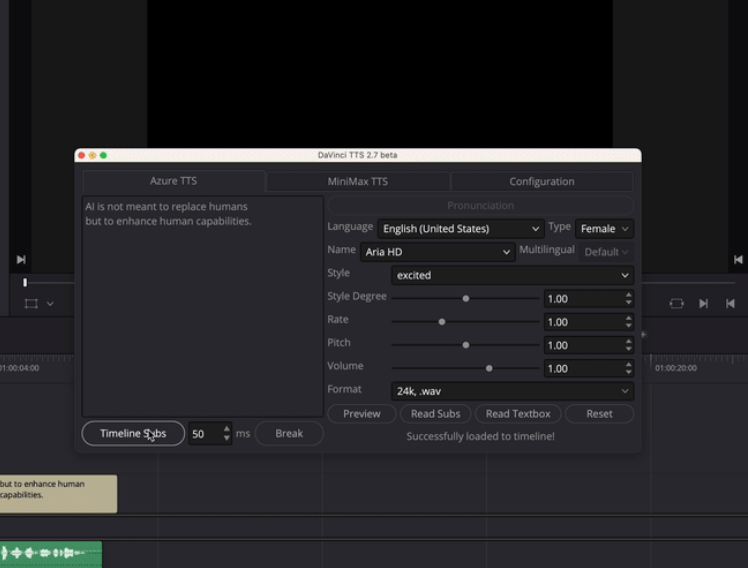
DaVinci-Resolve-TTS 是基于 DaVinci Resolve 脚本 API 与 Fusion UI 开发的AI 文本转语音插件,兼容 Resolve 免费版与 Studio 版,支持 Windows、macOS、Linux 全系统。核心集成 Microsoft Azure TTS 与 MiniMax TTS 两大语音合成服务,以图形化界面嵌入编辑与 Fusion 页面,实现从文本 / 字幕直接生成配音、实时预览、一键加载到时间轴的完整工作流,无需切换外部工具,是短视频配音、纪录片旁白、影视字幕配音的高效辅助工具。
DaVinci-Resolve-TTS核心功能
- 双语音服务支持,提供 25 + 国家 276 + 种音色选择,覆盖中文、英文、日语等多语种,适配不同场景与角色配音需求。
- 全参数精细调节,可自定义语速、音调、音量、情感风格、句间停顿等,支持智能拆分长句并优化专有名词发音,让语音更自然流畅。
- 字幕联动生成,可直接读取时间轴字幕内容批量生成配音,自动匹配字幕时间戳,实现音画精准同步,大幅节省手动对齐时间。
- 实时预览与快速加载,生成语音后可即时试听效果,满意后一键导出并加载到音频轨道,无缝融入剪辑工作流。
- 非破坏性工作流,生成的语音文件独立保存,不影响原素材,支持多次修改与重新生成,适配不同版本迭代需求。
DaVinci-Resolve-TTS使用方法
- 准备环境:安装 DaVinci Resolve(任意版本)和 Python 3.6 及以上版本,注册 Azure TTS 或 MiniMax TTS 账号并获取 API 密钥。
- 获取插件:从 GitHub 下载 DaVinci-Resolve-TTS 插件包,解压后按系统复制脚本文件到对应目录(Windows:C:\ProgramData\Blackmagic Design\DaVinci Resolve\Fusion\Scripts\Edit;macOS:/Library/Application Support/Blackmagic Design/DaVinci Resolve/Fusion/Scripts/Edit)。
- 配置插件:重启 Resolve 后,在编辑页面通过脚本菜单启动插件,输入 API 密钥并选择语音服务与音色。
- 生成配音:输入文本或选择时间轴字幕,调整语速、音调等参数,点击生成并预览效果。 加载使用:满意后导出语音文件,插件自动将其添加到时间轴音频轨道,完成配音制作。